Europass CV Oluşturma: Adım Adım CV Hazırlama Rehberi
Europass CV oluşturma işlemini, bilgilerinizi sırayla doldurup ortaya çıkan özgeçmişi kontrol ederek tamamlayabilirsiniz. OnlineCV Hazırla’nın Europass formatındaki CV aracında kişisel bilgiler, iş deneyimi, eğitim ve dil becerileri ayrı adımlarda düzenlenir. Böylece Word’de tablo ve satır aralıklarıyla uğraşmadan CV’nizin içeriğine odaklanabilirsiniz.
Bu Europass CV hazırlama rehberinde, aracın yedi adımını gerçek ekran görüntüleri ve doldurabileceğiniz örneklerle anlatıyoruz. Bilgisayarda veya telefonda aracınızı açıp rehberle birlikte ilerleyebilirsiniz.
Europass CV oluşturmaya başlamadan önce
Başvuracağınız pozisyonu belirleyin; iletişim bilgilerinizi, çalışma tarihlerinizi, okul bilgilerinizi ve kullanabildiğiniz programları hazırlayın. İlanda öne çıkan görevleri okumanız, hangi deneyimleri anlatacağınıza karar vermeyi kolaylaştırır. Örneğin satış pozisyonuna başvururken müşteri ilişkileri ve ürün sunumu; yazılım pozisyonunda ise geliştirdiğiniz projeler ve kullandığınız teknolojiler öne çıkabilir.
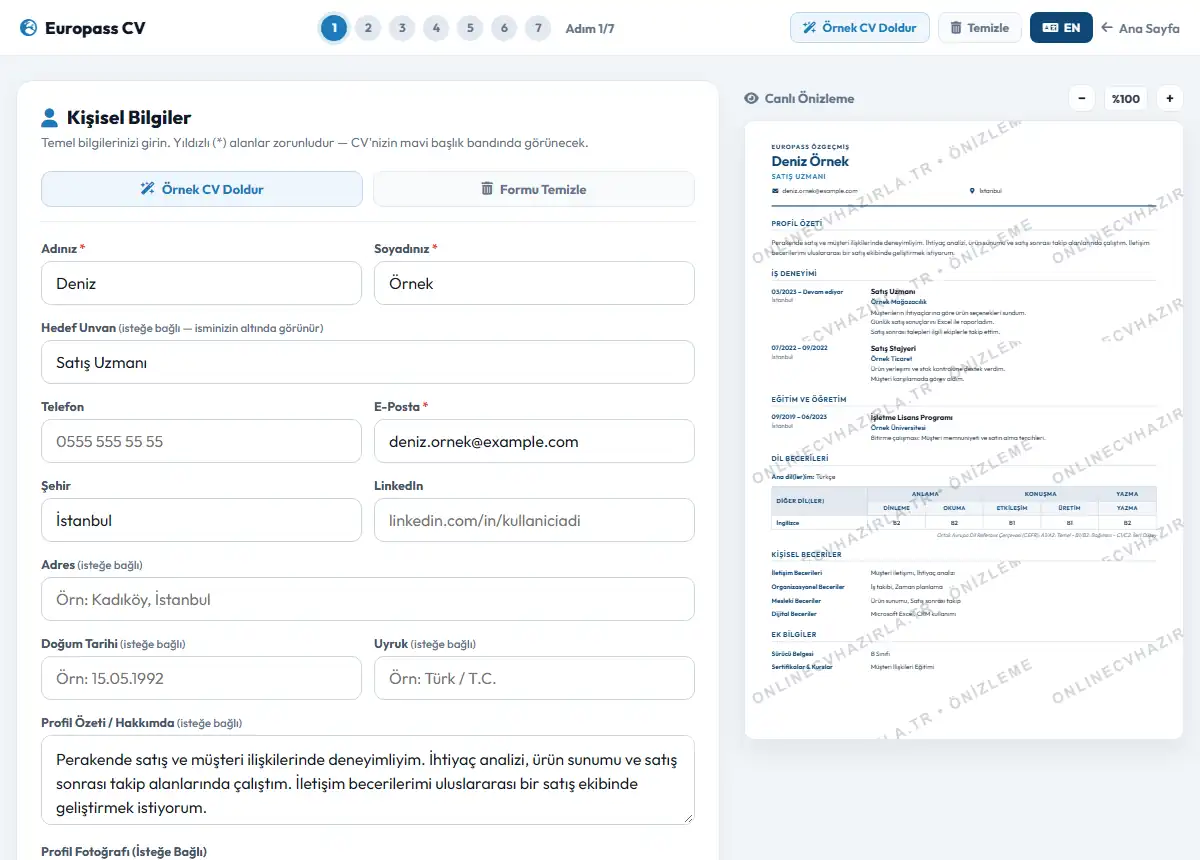
Aracı ilk kez kullanıyorsanız Örnek CV Doldur düğmesiyle doldurulmuş bir CV’yi inceleyebilirsiniz. Kendi bilgilerinizi yazmaya başladıysanız mevcut içeriğinizi korumak için doğrudan alanları düzenleyerek devam edin.
1. Kişisel bilgilerinizi ve hedef unvanınızı yazın
İlk adımda adınızı, soyadınızı ve e-posta adresinizi girin. Telefon, şehir ve LinkedIn adresi gibi iletişim bilgilerini ekleyebilirsiniz. Hedef Unvan alanına başvurduğunuz pozisyonu yazın; bu bilgi CV’de adınızın altında görünür.
Örneğin “İş arıyorum” yerine Satış Uzmanı, Ön Muhasebe Elemanı veya Yazılım Geliştirici yazabilirsiniz. Yeni mezunsanız “Yeni Mezun Makine Mühendisi” gibi açık bir ifade de kullanabilirsiniz.
Profil Özeti / Hakkımda alanında deneyiminizi ve öne çıkan becerilerinizi birkaç cümleyle anlatın. Satış alanı için kendi geçmişinize göre düzenleyebileceğiniz örnek:
Fotoğraf eklemek için Fotoğraf Seç düğmesini kullanın. Fotoğraflı CV hazırlıyorsanız yüzünüzün net göründüğü, sade arka planlı bir kare seçin. Fotoğraf eklemeden de sonraki adıma geçebilirsiniz.
2. İş deneyiminizi somut görevlerle anlatın
İkinci adımda pozisyonunuzu, işvereninizi, çalışma yerinizi ve tarihlerinizi yazın. En güncel deneyiminizi ilk sıraya yerleştirin. Birden fazla işiniz varsa Bir Deneyim Daha Ekle düğmesini kullanın.
Görev açıklamasında yaptığınız işi kısa ve anlaşılır cümlelerle anlatın. Örneğin bir satış uzmanı için:
- Müşterilerin ihtiyaçlarına göre ürün seçenekleri sundum.
- Günlük satış sonuçlarını Excel ile raporladım.
- Satış sonrası talepleri ilgili ekiplerle takip ettim.
Çalışmanızın sonucunu gösteren bir bilgi varsa ekleyin: yönettiğiniz ekip, tamamladığınız proje veya takip ettiğiniz iş hacmi gibi. Henüz iş deneyiminiz yoksa stajınızı anlatabilir ya da bu adımı geçip eğitim bölümüne ilerleyebilirsiniz.
3. Eğitim bilgilerinizi ekleyin
Üçüncü adımda bölüm veya program adını, okulunuzu ve eğitim tarihlerinizi girin. En son eğitiminizi üstte tutun. Başvuruyla ilgili bir bitirme projesi, uygulamalı çalışma veya başarı varsa açıklama alanında kısaca belirtin.
Örnek bir kayıt: İşletme Lisans Programı — Örnek Üniversitesi — Eylül 2019 / Haziran 2023. Altına “Bitirme çalışması: Müşteri memnuniyeti ve satın alma tercihleri.” gibi tamamlayıcı bir bilgi eklenebilir. Birden fazla okul veya program için Bir Eğitim Daha Ekle düğmesiyle devam edin.
4. Europass dil seviyelerini seçin
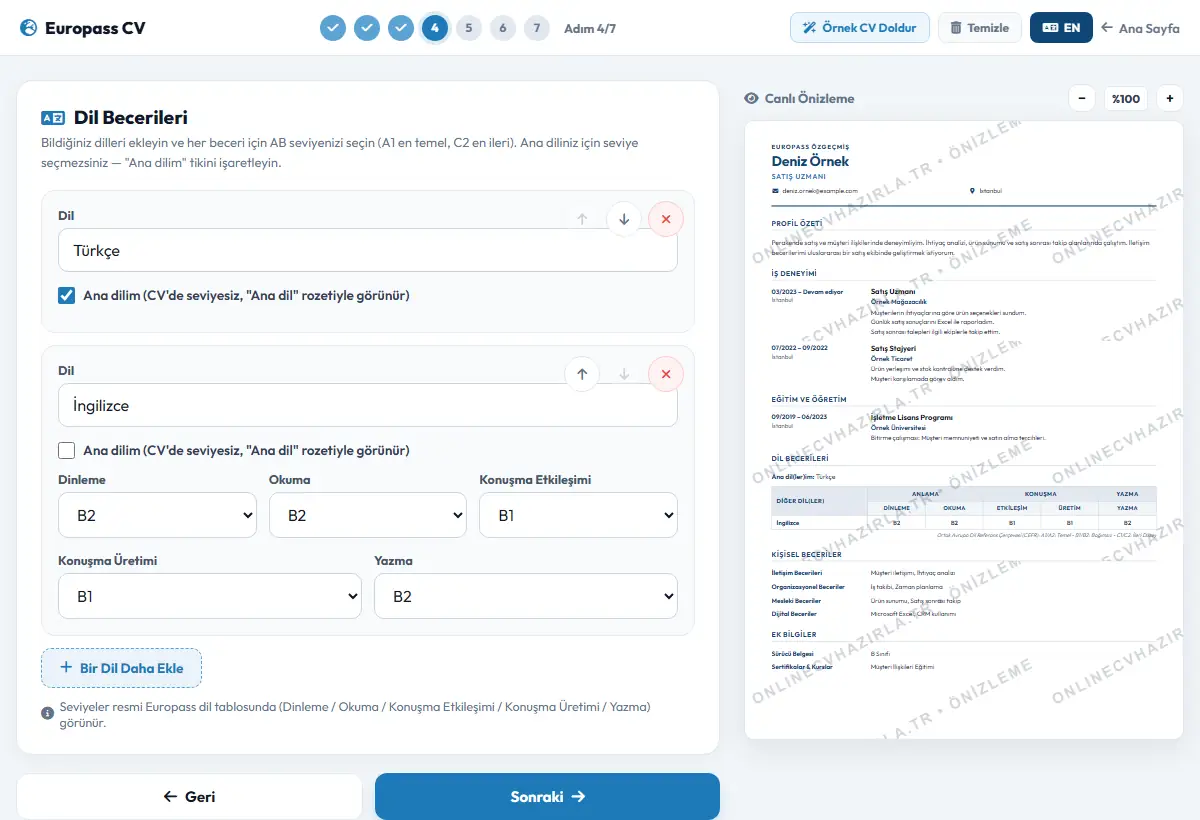
Dil Becerileri adımında önce dil adını yazın. Türkçe ana dilinizse ilgili kayıtta Ana dilim kutusunu işaretleyin. İngilizce veya başka bir yabancı dil için Bir Dil Daha Ekle düğmesini kullanın.
Yabancı dil kaydında beş ayrı beceri bulunur: Dinleme, Okuma, Konuşma Etkileşimi, Konuşma Üretimi ve Yazma. Her biri için A1, A2, B1, B2, C1 veya C2 seçebilirsiniz. Örneğin İngilizce okumada B2, konuşmada B1 düzeyindeyseniz bunları ayrı ayrı gösterebilirsiniz.
5. Mesleki ve dijital becerilerinizi düzenleyin
Beşinci adımda beceriler dört grupta toplanır. İlgili kutuya yazdıktan sonra Enter tuşuna basın veya Ekle düğmesine dokunun:
- İletişim becerileri: Müşteri iletişimi, sunum, ekip içi koordinasyon.
- Organizasyonel beceriler: İş takibi, zaman planlama, vardiya organizasyonu.
- Mesleki beceriler: Ürün sunumu, ön muhasebe, teknik çizim, yazılım testi.
- Dijital beceriler: Microsoft Excel, CRM kullanımı, AutoCAD veya mesleğinizde kullandığınız diğer programlar.
Başvuracağınız işle bağlantılı becerileri seçmek CV’yi daha kolay okunur hâle getirir. Kullanmadığınız kategorileri boş bırakabilirsiniz; boş kategoriler belgede gösterilmez.
6. Sertifikalarınızı ve ek bilgilerinizi tamamlayın
Ek Bilgiler adımında sürücü ehliyeti, askerlik durumu, internet sitesi, sertifika ve kurs alanları bulunur. Başvurunuza katkı sağlayan bilgileri ekleyin. Örneğin saha satışında ehliyet; tasarım ve yazılım başvurularında portföy bağlantısı faydalı olabilir.
Sertifika adını yazdıktan sonra Ekle düğmesine basın. “Müşteri İlişkileri Eğitimi” gibi kısa bir başlık kullanabilirsiniz. Bu adımda boş bıraktığınız alanlar CV’de yer kaplamaz.
7. CV’yi önizleyin ve PDF olarak kaydedin
Son adım olan Önizleme & PDF Kaydet ekranında CV’nizin tamamını inceleyin. İletişim bilgilerini, tarihleri, bölüm sırasını ve yazımını kontrol edin. Bir alanı düzeltmek istediğinizde Geri düğmesiyle ilgili adıma dönebilirsiniz.
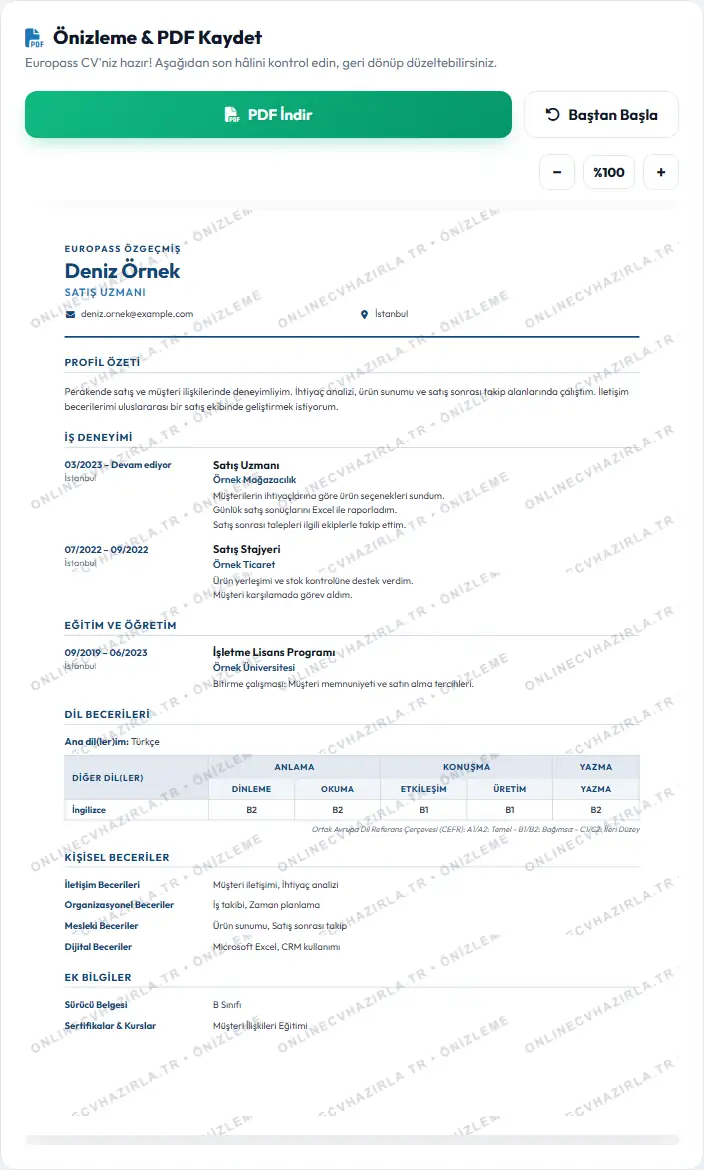
− / %100 / + kontrolü CV içeriğinin sayfadaki büyüklüğünü ayarlar. Eksi düğmesi içeriği küçültür, artı düğmesi büyütür; seçiminiz PDF düzenine de yansır. Okunabilirliği koruyarak küçük ayarlamalar yapın. Uzun bir deneyim geçmişini tek sayfaya sıkıştırmak yerine, bölümlerin devamını da kontrol ederek düzenleyebilirsiniz.
PDF İndir düğmesi kaydetme sürecini başlatır. Yazdırma ekranına ulaştığınızda bilgisayarınızda “PDF olarak kaydet” seçeneğini kullanın ve kâğıt boyutunu A4 olarak kontrol edin. Dosyayı Ad-Soyad-Europass-CV.pdf gibi anlaşılır bir adla kaydedebilirsiniz.
Türkçe veya İngilizce Europass CV nasıl hazırlanır?
Aracın üst kısmındaki EN düğmesiyle CV bölüm başlıklarını İngilizceye geçirebilir, TR düğmesiyle Türkçeye dönebilirsiniz. İngilizce CV hazırlarken iş deneyimi, profil özeti ve beceri açıklamalarınızı da İngilizce yazın. Dil düğmesi belge etiketlerini değiştirir; sizin yazdığınız cümleler girdiğiniz dilde kalır.
Örneğin “Satış Uzmanı” için “Sales Specialist”, “Müşteri iletişimi” için “Customer communication” kullanılabilir. Pozisyon adını ve görevlerinizi başvurduğunuz ilanın diline uygun seçin.
Telefondan Europass CV oluşturma
Telefonunuzda da aynı yedi adımı takip edebilirsiniz. Bilgilerinizi doldurup Sonraki düğmesiyle ilerleyin; son adımda CV’nin sayfa düzenini kontrol edin. Düzeltme için geri döndüğünüzde girdiğiniz alanları yeniden düzenleyebilirsiniz.
Android’de yazdırma ekranında “PDF olarak kaydet” seçeneğini arayın. iPhone’da yazdırma önizlemesini açıp paylaşım menüsündeki dosyaya kaydetme seçeneğini kullanabilirsiniz. Menü adları tarayıcıya ve telefon sürümüne göre değişebilir. Dosyayı kaydettikten sonra açıp bütün sayfaları inceleyin.
Europass CV hazırlama hakkında kısa cevaplar
İş deneyimim yoksa Europass CV oluşturabilir miyim?
Evet. Eğitim, staj, mesleki beceri ve ilgili kurs bilgilerinizi öne çıkarabilirsiniz. İş deneyimi adımını boş bırakıp devam edebilirsiniz.
Fotoğrafsız CV hazırlayabilir miyim?
Evet. Fotoğraf alanı isteğe bağlıdır. Eklemeyi tercih ederseniz ilk adımdaki Fotoğraf Seç düğmesini kullanabilirsiniz.
CV bilgileri kaybolmadan düzenlemeye dönebilir miyim?
Aynı tarayıcı ve cihazda bilgileriniz yerel olarak saklanır. Sonraki ziyaretinizde düzenlemeye devam edebilirsiniz. Tarayıcı verilerini temizlemek veya farklı bir cihaz kullanmak bu yerel kayda erişiminizi etkiler.
Word örneğiyle online oluşturucu arasındaki fark nedir?
Word örneğini belge programında açıp düzenlersiniz. Online oluşturucuda alanları sırayla doldurur, CV görünümünü araç içinde hazırlarsınız. Word ile çalışmak isterseniz Türkçe Europass CV örneğini veya İngilizce Europass CV örneğini inceleyebilirsiniz.
Europass CV’nizi oluşturmaya başlayın
İletişim bilgilerinizi yazın, deneyimlerinizi ekleyin ve dil seviyelerinizi seçin. Düzeni önizlemede kontrol ederek başvurunuza uygun bir CV hazırlayın.
Formatı daha yakından tanımak için Europass nedir, ne işe yarar? yazımıza da bakabilirsiniz.