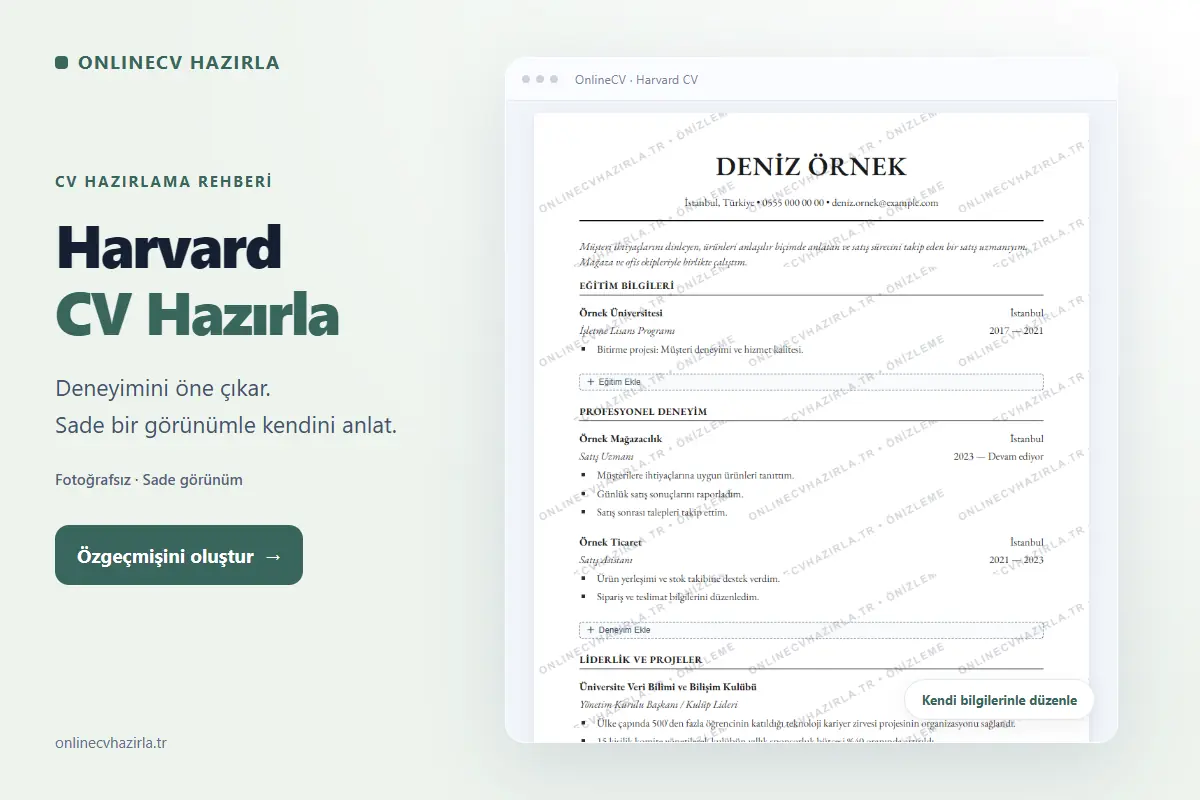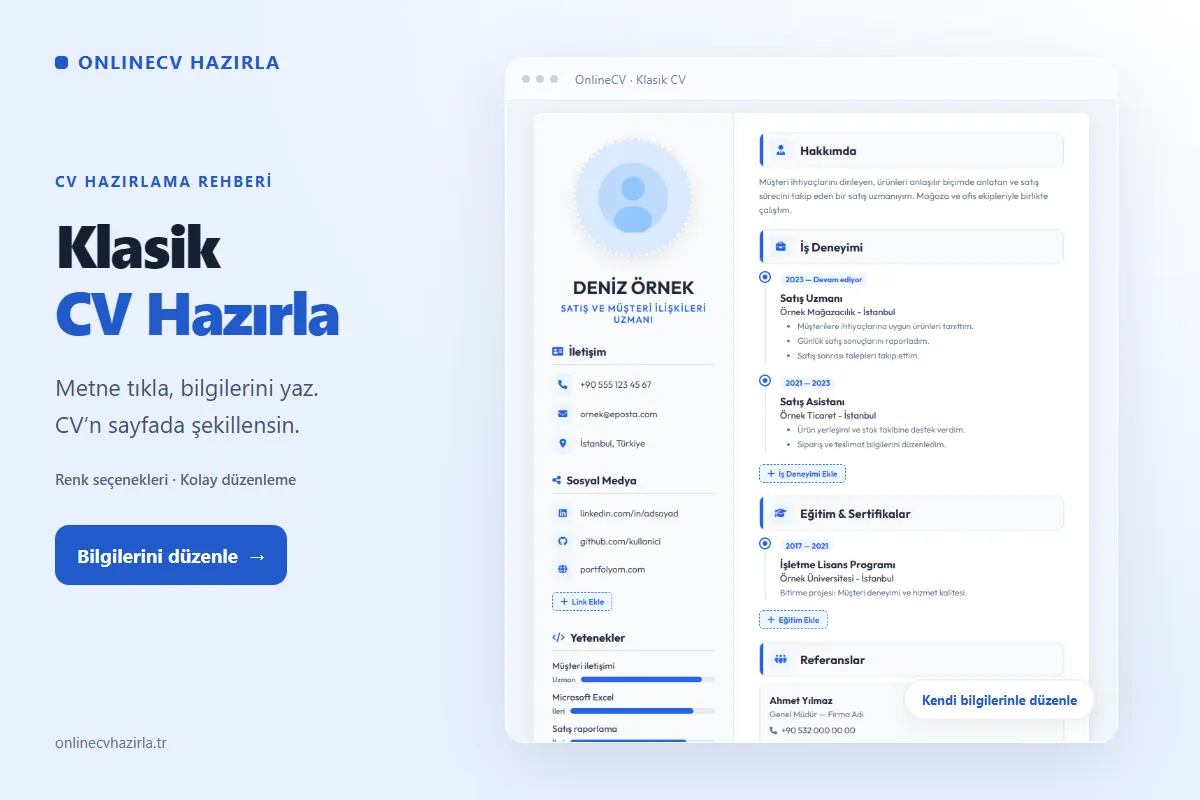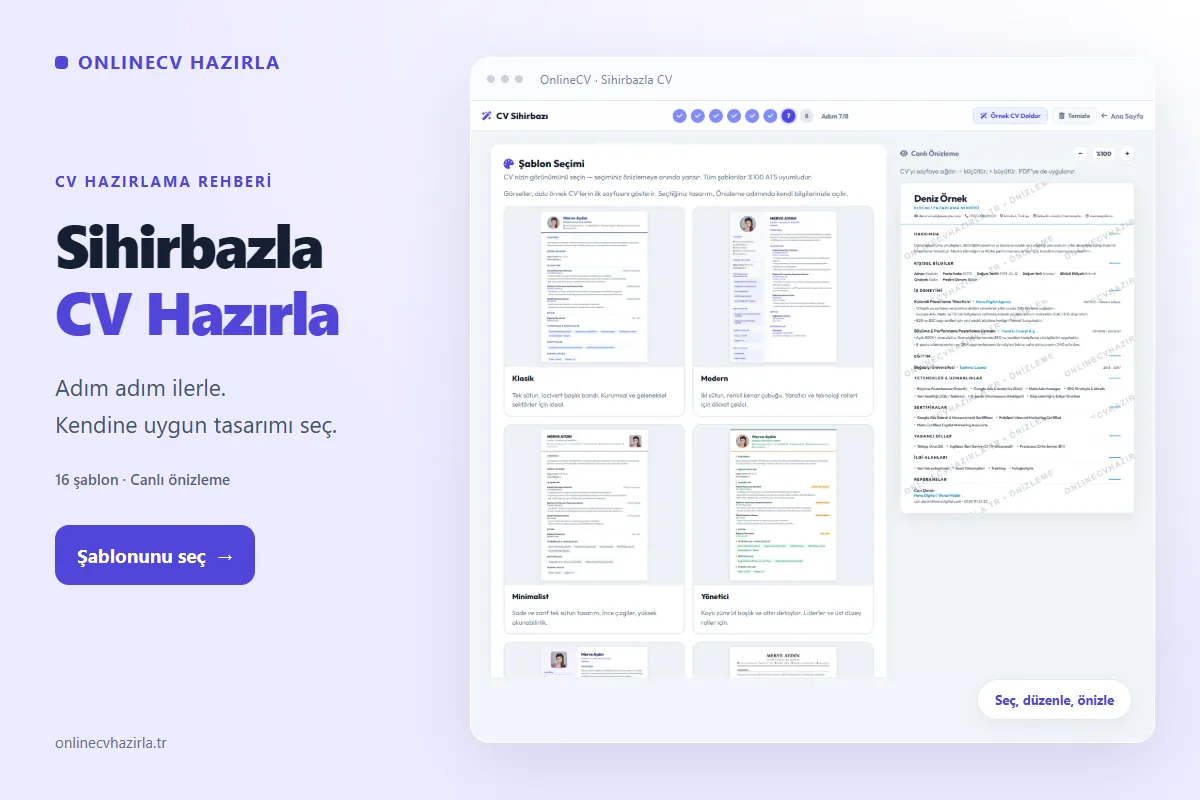
Premium CV Oluşturma: Adım Adım Premium CV Hazırlama
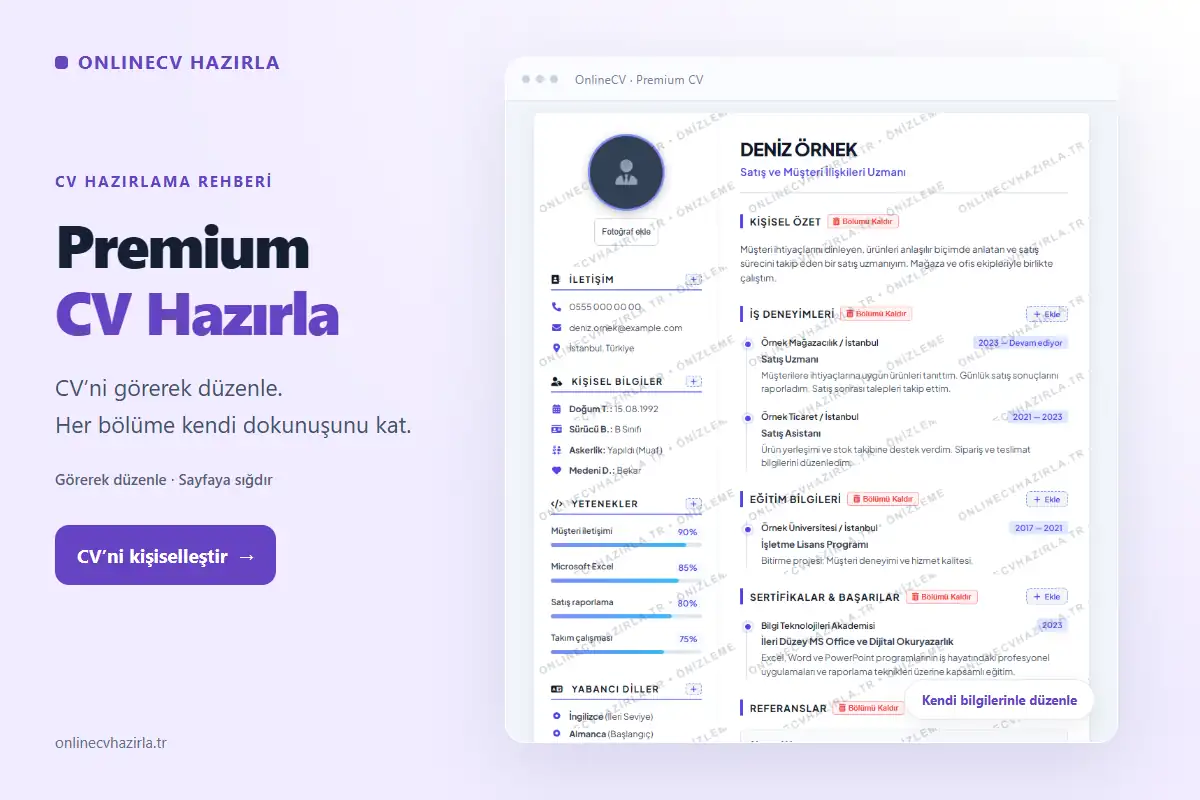
CV’nizi düzenlerken sonucu görmek için sürekli farklı ekranlara geçmek istemiyorsanız premium CV oluşturma aracını deneyebilirsiniz. Adınızın, iş deneyiminizin veya bir açıklamanın üzerine dokunun ve yazmaya başlayın. Bilgileriniz doğrudan CV’nin üzerinde değişir.
Fotoğraf alanı, iletişim bilgileri ve deneyim bölümleri bir arada görünür. Böylece yalnız metni değil, sayfanın genel düzenini de takip edebilirsiniz. Bu adım adım premium CV hazırlama rehberinde CV’nizi nasıl kendinize göre düzenleyeceğinizi anlatıyoruz.
Premium CV’nizi oluşturmaya başlayın →
CV’nizi görerek hazırlamanın rahatlığı
Premium CV’de değiştirmek istediğiniz alanı sayfanın üzerinde bulursunuz. Bir iş deneyimi eklediğinizde ne kadar yer kapladığını görür, uzun bir açıklamayı aynı yerde kısaltabilirsiniz. Sayfa düzenini ve yazdıklarınızı birlikte takip etmek isteyenler için bu yaklaşım oldukça pratiktir.
1. Kendi bilgilerinizle başlangıç yapın
Adınızı, soyadınızı ve mesleğinizi yazın. Telefon, e-posta ve şehir bilgilerini düzenleyin. Fotoğraf alanına dokunarak kendi fotoğrafınızı ekleyebilirsiniz. İlk birkaç değişiklikten sonra CV’nin size ait görünmeye başladığını fark edeceksiniz.
Nereden başlayacağınıza karar veremiyorsanız CV ayarları içindeki meslek örneklerine bakabilirsiniz. Yeni bir CV’ye başlarken mesleğinizi seçip örnek bilgileri inceleyin. Ardından kendi geçmişinizi yazarak devam edin.
2. Kişisel özetinizi yazın
Kişisel Özet alanı, sizi birkaç cümleyle tanıtır. Ne iş yaptığınızı ve hangi konularda deneyimli olduğunuzu anlatabilirsiniz. Örneğin “Üç yıldır ofis ve yönetim desteği alanında çalışıyorum. Toplantı takibi, evrak düzeni ve müşteri iletişimiyle ilgileniyorum.” gibi açık bir anlatım kullanın.
Bu bölümün sizi anlatması yeterli. Çok uzun cümleler kurmak yerine işinizi tanıdık kelimelerle açıklayın. Okuyan kişi, nasıl bir görev üstlenebileceğinizi kolayca anlayabilsin.
3. İş deneyiminizi ve eğitiminizi ekleyin
İş Deneyimleri bölümündeki şirket, görev ve tarih alanlarını değiştirin. Açıklamaya günlük işlerinizi ve sorumluluklarınızı yazın. “Siparişleri sisteme girdim, teslimat tarihlerini takip ettim ve müşterilere bilgi verdim.” gibi bir cümle, yaptığınız işi doğrudan anlatır.
Yeni bir iş veya okul eklemek için ilgili bölümdeki ekleme düğmesini kullanabilirsiniz. Eğitim Bilgileri alanında okulunuzu, bölümünüzü ve tarihleri tamamlayın. İş başvurunuza katkı sağlayan eğitimleri ve sertifikaları da ekleyebilirsiniz.
4. Bölümleri kendinize göre düzenleyin
Her CV’nin aynı bölümlerle dolu olması gerekmez. Premium araçta kullanacağınız bölümleri düzenleyebilir, ihtiyaç duymadıklarınızı kaldırabilirsiniz. Daha sonra geri eklemek istediğiniz bölümleri bölüm seçicisinden açabilirsiniz.
Yetenekler, diller ve sertifikalar gibi alanları yaptığınız işe göre doldurun. Bir tasarımcı kullandığı programları, bir ofis çalışanı evrak ve raporlama deneyimini öne çıkarabilir. Böylece sayfadaki alanı sizi daha iyi anlatan bilgiler için kullanırsınız.
5. CV’nizin sayfa görünümünü ayarlayın
Bilgilerinizi tamamladıktan sonra CV’ye bir bütün olarak bakın. Başlıkların, tarihlerin ve açıklamaların dengeli durup durmadığını inceleyin. Bir bölüm çok uzunsa birkaç cümleyi daha kısa anlatmayı deneyebilirsiniz.
CV’yi sayfaya sığdır alanındaki eksi ve artı düğmeleriyle içeriğin boyutunu ayarlayabilirsiniz. Bu ayar PDF görünümüne de uygulanır. Kendinizin rahat okuyabildiği bir büyüklük seçerek son düzeni oluşturabilirsiniz.
Telefonda düzenlerken CV’nin tamamını nasıl görürüm?
Mobilde metinlere dokunarak bilgilerinizi yazabilir, ardından A4 görünümüne geçerek sayfanın tamamını inceleyebilirsiniz. Bir alanı düzeltmek istediğinizde düzenlemeye geri dönün. Böylece hem yazarken ayrıntıyı hem de sonrasında genel görünümü takip edebilirsiniz.
Son kontrolü yapıp PDF adımına geçin
Adınızın, telefonunuzun ve e-posta adresinizin doğru olduğuna bakın. Çalışma tarihlerini ve görev adlarını da kontrol edin. Görünüm hazır olduğunda PDF düğmesiyle devam edebilirsiniz.
Premium CV aracını tanımak için uzun bir hazırlık yapmanız gerekmez. Açın, adınızı yazın ve ilk bölümünüzü düzenleyin. CV’niz önünüzde şekillendikçe nasıl devam edeceğinizi görmek kolaylaşır.