Sihirbazla CV Oluşturma: Adım Adım Sihirbazla CV Hazırlama
CV hazırlamak için önce bir Word dosyası bulmanız, sonra da yazıları ve boşlukları tek tek ayarlamanız gerekmiyor. Sihirbazla CV oluşturma aracında bilgilerinizi sırayla yazabilir, ardından size uygun tasarımı seçebilirsiniz. Ne yazacağınızı düşünürken sayfa düzeniyle uğraşmazsınız.
İlk işinize başvuruyor da olsanız yıllardır çalışıyor da olsanız başlangıç aynı. Adınızı yazın, yaptığınız işleri ekleyin ve özgeçmişinizin oluşmasını izleyin. Bu rehberde adım adım sihirbazla CV hazırlama işlemini birlikte ilerleteceğiz.
Sihirbazla CV’nizi oluşturmaya başlayın →
Sihirbazla CV hazırlamak neden kolay?
Sihirbazda her bilgi için ayrı bir yer bulunur. İletişim bilgilerini bir adımda, iş deneyimini başka bir adımda yazarsınız. Böylece nereden başlayacağınızı ve sırada ne olduğunu kolayca görürsünüz. Tasarım aşamasına geldiğinizde bilgilerinizi yeniden yazmadan farklı görünümleri deneyebilirsiniz.
1. Adınızı ve iletişim bilgilerinizi yazın
İlk ekrana adınızı, soyadınızı, e-posta adresinizi ve telefonunuzu girin. Meslek alanına “Muhasebe Elemanı”, “Satış Danışmanı” ya da kendi işinizi yazabilirsiniz. Fotoğraflı bir tasarım kullanmak istiyorsanız profil fotoğrafınızı da buradan ekleyin.
Hakkımda bölümünü birkaç cümleyle doldurabilirsiniz. Örneğin satış alanında çalışıyorsanız “Mağaza satışında üç yıllık deneyimim var. Müşteri karşılama, ürün tanıtımı ve kasa işlemlerinde görev aldım.” yazabilirsiniz. Bu örneği kendi yaptığınız işlere göre değiştirmeniz yeterli.
2. Çalıştığınız işleri ekleyin
İş Deneyimi adımında işyerinin adını, görevinizi ve çalışma tarihlerinizi yazın. Altına o işte neler yaptığınızı ekleyin. “Depoda çalıştım” demek yerine “Gelen ürünleri teslim aldım, stokları kontrol ettim ve sevkiyat hazırladım.” yazmanız, deneyiminizi daha açık anlatır.
Birden fazla işyerinde çalıştıysanız her biri için ayrı kayıt ekleyebilirsiniz. İlk CV’nizi hazırlıyorsanız stajda yaptıklarınızı ya da görev aldığınız bir projeyi anlatabilirsiniz. Küçük görünen bir görev bile hangi işleri yapabildiğinizi göstermeye yardımcı olur.
3. Eğitiminizi ve becerilerinizi tamamlayın
Eğitim bölümüne okulunuzu, bölümünüzü ve tarihleri yazın. Sonraki adımlarda kullandığınız programları, sertifikalarınızı ve bildiğiniz dilleri ekleyin. Excel, muhasebe programları, çizim araçları veya müşteri takip programları bu alanda yer alabilir.
Her beceriyi uzun uzun anlatmanıza gerek yok. Okuyan kişinin hızlıca anlayacağı isimler kullanın. Referans bilgilerinizi paylaşmak istiyorsanız Referanslar adımından ekleyebilirsiniz. Bölüm düzenleme alanıyla CV’nizde hangi başlıkların görüneceğini de belirleyebilirsiniz.
4. Size uygun CV şablonunu seçin
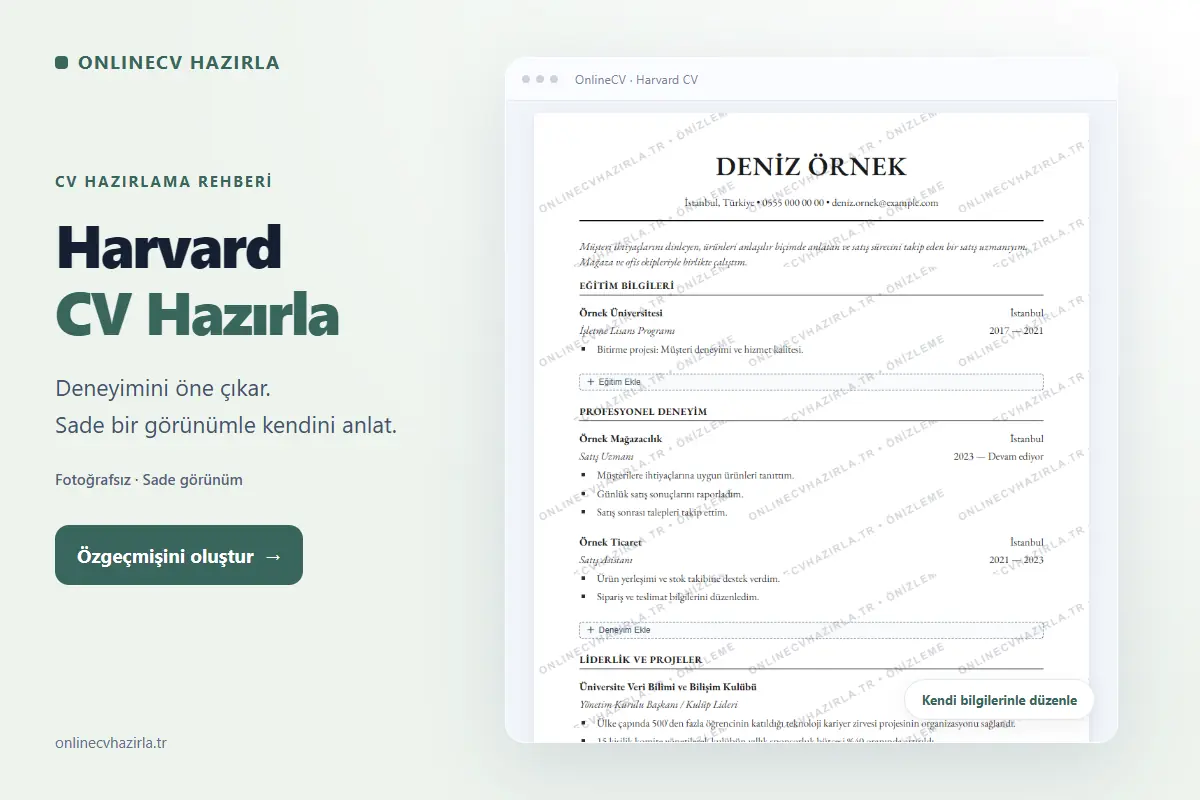
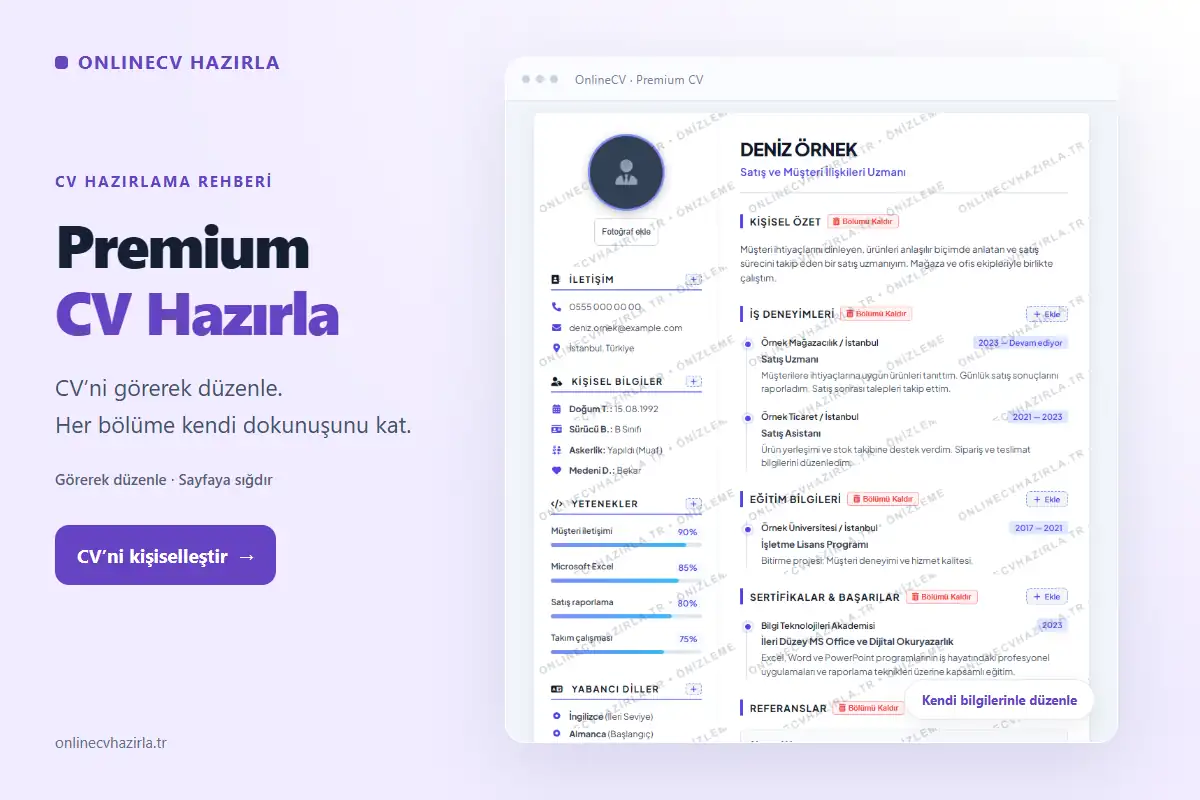
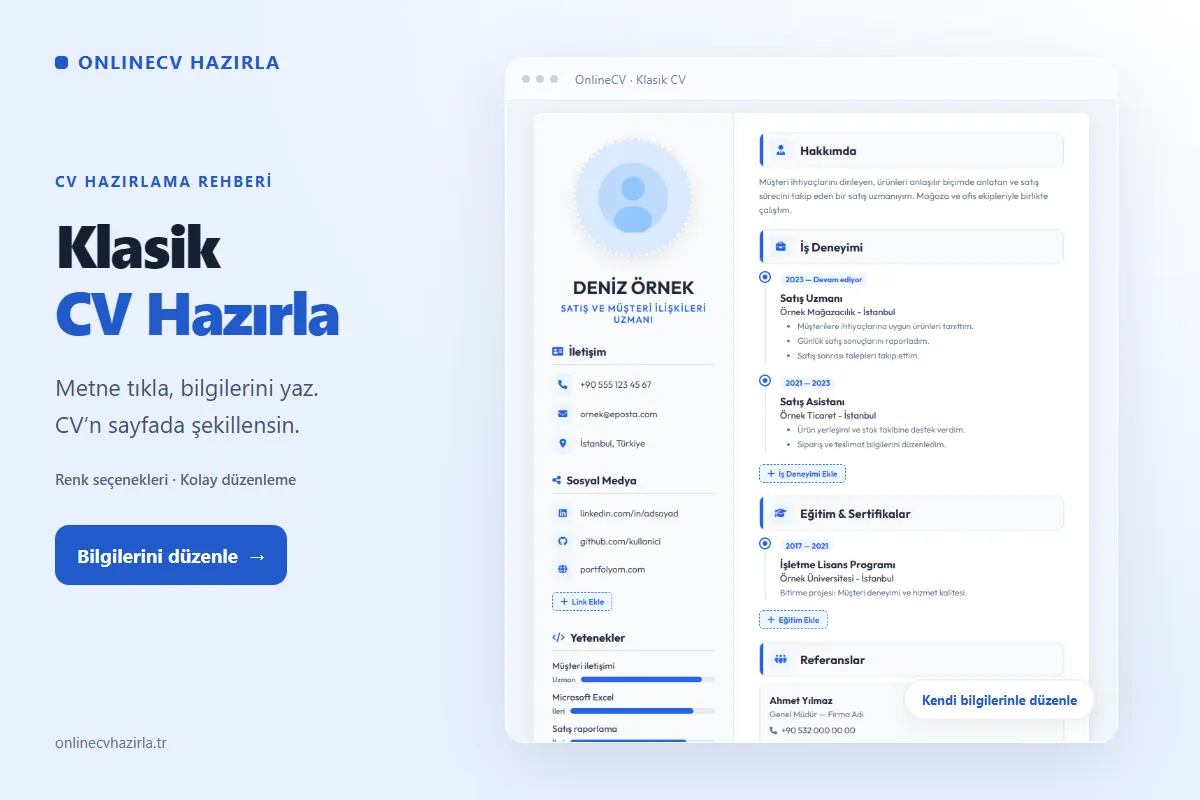
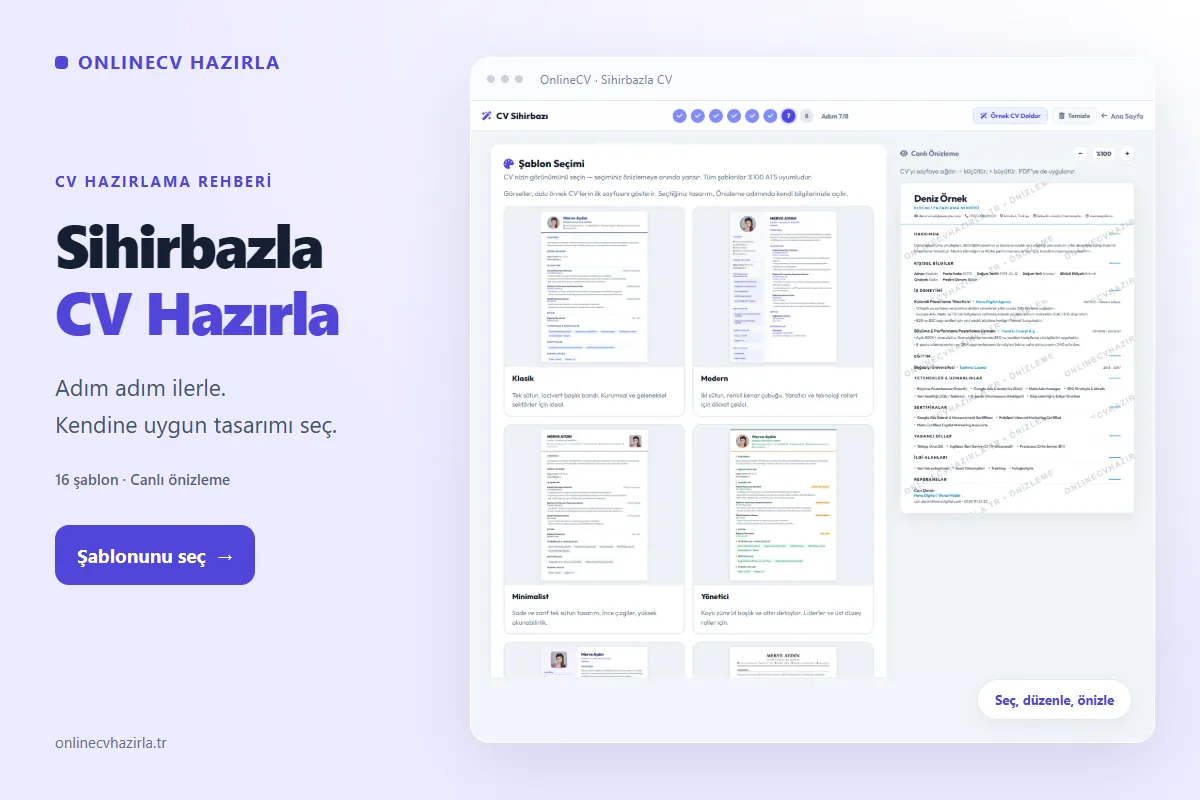
Şablon Seçimi adımında 16 farklı tasarımı inceleyebilirsiniz. Sade bir görünüm, renkli bir kenar sütunu veya daha belirgin başlıklar arasından seçim yapın. Küçük örnekler, her tasarımın genel düzenini görmenizi sağlar.
Bir tasarımı seçmek, yazdığınız bilgileri baştan doldurmanız anlamına gelmez. Aynı bilgileri farklı bir görünümde değerlendirebilirsiniz. Böylece hangi tasarımın size daha çok yakıştığına karar vermek kolaylaşır.
5. Son görünümü inceleyin
Önizleme adımında artık kendi bilgilerinizle hazırlanmış CV’nizi görürsünüz. Adınızı, iletişim satırını ve çalışma tarihlerinizi gözden geçirin. Bir cümleyi değiştirmek isterseniz ilgili adıma dönüp düzenleyebilirsiniz.
“CV’yi sayfaya sığdır” kontrolüyle yazıları ve içeriği küçültüp büyütebilirsiniz. Küçük bir ayar bazen sayfanın daha dengeli görünmesini sağlar. Size rahat okunan bir görünüm geldiğinde PDF kaydetme adımına geçebilirsiniz.
Telefondan sihirbazla CV hazırlanır mı?
Evet. Telefonunuzda da aynı adımlarla ilerleyebilirsiniz. Önce bilgilerinizi doldurun, sonra tasarımınızı seçip önizlemeyi açın. Bilgileri küçük bir Word sayfasının üzerinde hizalamak yerine kendi alanlarına yazmanız, telefonda hazırlamayı daha pratik hâle getirir.
Boş alanlara ne yazacağınızı bilemiyorsanız
Aracı ilk açtığınızda “Örnek CV Doldur” seçeneğini deneyebilirsiniz. Dolu bir CV görmek, iş deneyiminin ve diğer bilgilerin nasıl yerleştirildiğini anlamanızı sağlar. Sonrasında örnek metinleri kendi bilgilerinizle değiştirerek ilerleyebilirsiniz.
CV’nizin ilk hâlini görmek için bütün cümleleri baştan kusursuz yazmanız gerekmez. Temel bilgileri ekleyerek başlayın. Özgeçmişiniz şekillendikçe anlatmak istediğiniz noktaları tamamlamak daha kolay olur.