Harvard CV Oluşturma: Adım Adım Harvard CV Hazırlama
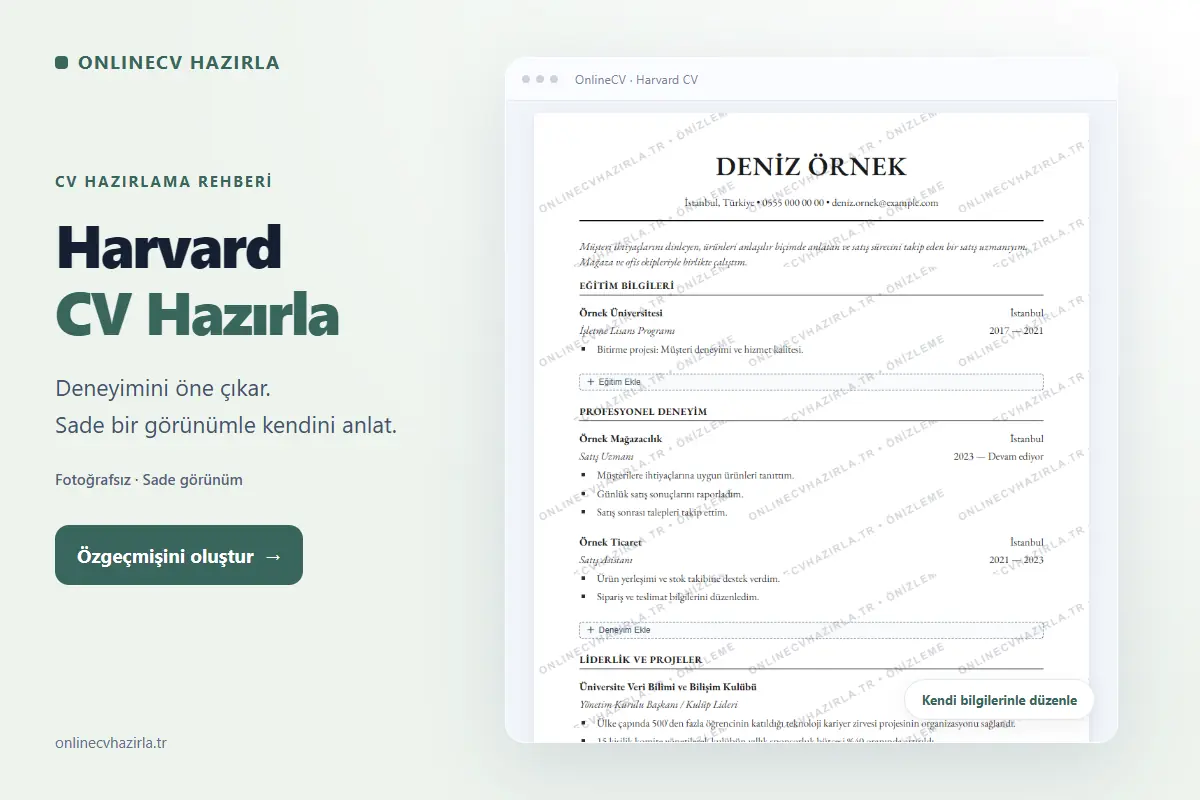
Özgeçmişinizde dikkatin eğitiminize ve yaptığınız işlere yönelmesini istiyorsanız Harvard CV oluşturma aracıyla başlayabilirsiniz. Fotoğrafsız görünüm, belirgin bölüm başlıkları ve sade metin düzeniyle bilgilerinizi bir araya getirir.
Hazır bir dosyanın biçimini baştan kurmanız gerekmez. Ekrandaki metinlere tıklayıp kendi bilgilerinizi yazabilirsiniz. Bu adım adım Harvard CV hazırlama rehberi, ilk satırı doldurmaktan PDF görünümünü kontrol etmeye kadar size eşlik eder.
Harvard CV’nizi oluşturmaya başlayın →
Harvard tarzı CV nasıl görünür?
Bu görünümde sayfanın üstünde adınız ve iletişim bilgileriniz bulunur. Eğitim, deneyim ve beceriler ayrı başlıklar altında sıralanır. Renkli grafikler veya fotoğraf alanı yerine metinler öne çıkar. Sade bir özgeçmiş isteyenler için düzenlemesi kolay bir başlangıç sunar.
Eğitim bilgilerinizi, bir stajı veya uzun yıllara dayanan çalışma geçmişinizi aynı düzen içinde anlatabilirsiniz. Önemli olan, kendinize ait bilgileri açık biçimde yerleştirmektir.
1. Adınızı ve iletişim satırınızı düzenleyin
Sayfanın üstündeki adın üzerine tıklayın ve kendi adınızı yazın. Hemen altındaki satırda şehir, telefon ve e-posta bilgilerinizi değiştirin. Mesleki profilinizin veya portfolyonuzun adresini paylaşmak istiyorsanız bu satıra ekleyebilirsiniz.
Ardından kısa tanıtım metnini düzenleyin. Örneğin “İşletme mezunuyum. Satış operasyonları ve raporlama alanında staj yaptım. Excel ile günlük verileri düzenliyor ve ekip çalışmalarında görev alıyorum.” yazabilirsiniz. Kendi deneyiminize uyan birkaç cümle yeterli olur.
2. Eğitim bilgilerinizi doldurun
Okul adı, bölüm ve tarih alanlarını kendi bilgilerinizle değiştirin. Yeni mezunsanız bu bölümde bir bitirme projesinden, ilgili derslerden veya katıldığınız bir çalışmadan da bahsedebilirsiniz.
Örneğin “Bitirme projesinde küçük işletmelerin stok takibini inceledim.” gibi bir cümle, eğitiminizde neler yaptığınızı somutlaştırır. Başka bir okul veya program eklemek için Eğitim Ekle düğmesini kullanabilirsiniz.
3. İş ve staj deneyimlerinizi anlatın
Profesyonel Deneyim bölümüne işyerini, görev adınızı ve çalışma tarihlerinizi yazın. Altındaki maddelerde yaptığınız işleri anlatın. “Ofis işlerine destek verdim” yerine “Gelen evrakları kaydettim, toplantı takvimini düzenledim ve haftalık raporları hazırladım.” yazmak daha açıklayıcı olur.
Birden fazla deneyiminiz varsa her biri için ayrı alan ekleyebilirsiniz. Stajlar da bu bölümde yer alabilir. Okuyan kişinin hangi işyerinde ne yaptığınızı kolayca ayırt edebilmesi için görevleri birbirinden ayrı tutun.
4. Projelerinizi ve üstlendiğiniz görevleri ekleyin
Liderlik ve Projeler bölümünde okulda, işte veya gönüllü çalışmalarda yaptıklarınızı anlatabilirsiniz. Bir etkinlik hazırlamak, öğrenci kulübünde görev almak veya bir uygulama geliştirmek bu bölüm için örnek olabilir.
Projenin adını yazdıktan sonra sizin katkınızı belirtin. “Etkinliğin duyurularını hazırladım ve katılımcı kayıtlarını takip ettim.” gibi bir açıklama, üstlendiğiniz işi gösterir. Bu bölüm özellikle ilk iş başvurusunda anlatacaklarınıza yer açar.
5. Becerilerinizi ve dillerinizi tamamlayın
Yetenekler ve İlgi Alanları bölümünü kendi bilgilerinize göre düzenleyin. Kullandığınız programları, teknik becerilerinizi ve bildiğiniz dilleri yazabilirsiniz. Mesleğinizle ilgili araçların adını açıkça belirtmeniz, bilgilerin hızlı okunmasını sağlar.
Birden fazla bilgi grubu için yeni satır ekleyebilirsiniz. Örneğin programları bir satırda, yabancı dilleri başka bir satırda göstermek görünümü düzenli tutar. İhtiyaç duymadığınız bölümleri gizleyebilir, gerektiğinde Gizli Bölümleri Aç seçeneğiyle geri getirebilirsiniz.
6. Yazı boyutunu ve son görünümü kontrol edin
Üstteki yazı boyutu kontrolüyle içeriğin sayfada kapladığı alanı ayarlayabilirsiniz. Başlıkları ve açıklamaları rahat okuyabildiğiniz bir görünüm seçin. Son kez adınızı, iletişim bilgilerinizi ve tarihleri kontrol ettikten sonra PDF adımına geçebilirsiniz.
Hazır bir meslek örneğinden başlayabilir miyim?
Evet. Yeni CV hazırlarken Örnek Doldur alanından mesleğinizi seçebilirsiniz. Dolu bir örnek, eğitim ve deneyim bilgilerinin nasıl göründüğünü anlamanızı sağlar. Örnek metinleri kendi geçmişinize göre değiştirdiğinizde size ait özgeçmiş ortaya çıkar.
Sade bir CV, anlatacaklarınız için temiz bir alan sunar. İlk satırı kendi adınızla değiştirerek başlayın ve deneyiminizi bölüm bölüm ekleyin.